Job Position
Questa pagina guida gli utenti HR nella creazione di una posizione lavorativa, nella configurazione dei suoi criteri di matching e nella gestione dei candidati associati. Per un'introduzione generale al modulo, vedi Job Position — Panoramica.
Creare una Posizione
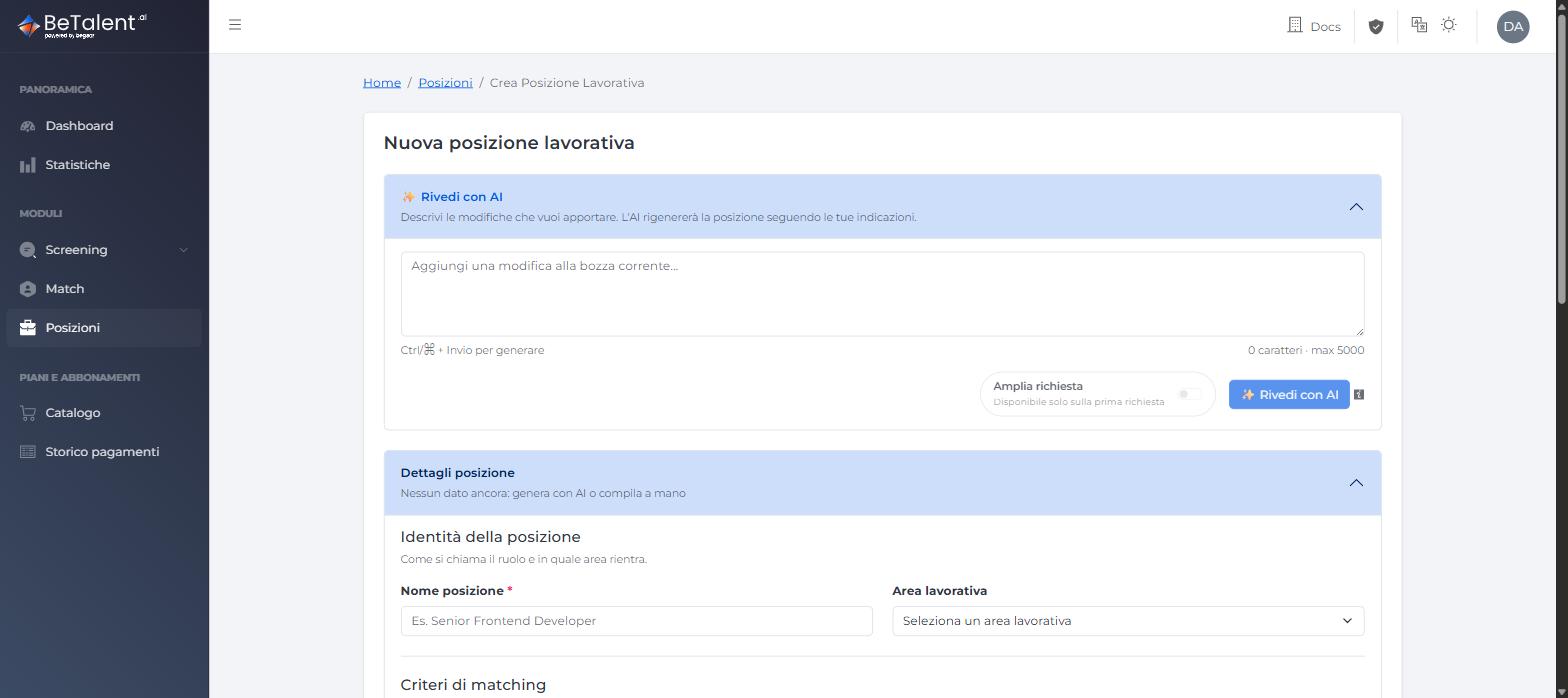
Dal menu Posizioni, clicca Crea posizione. Puoi ottenere la posizione in due modi: facendola generare dall'AI a partire da una descrizione testuale, oppure compilando i campi a mano.
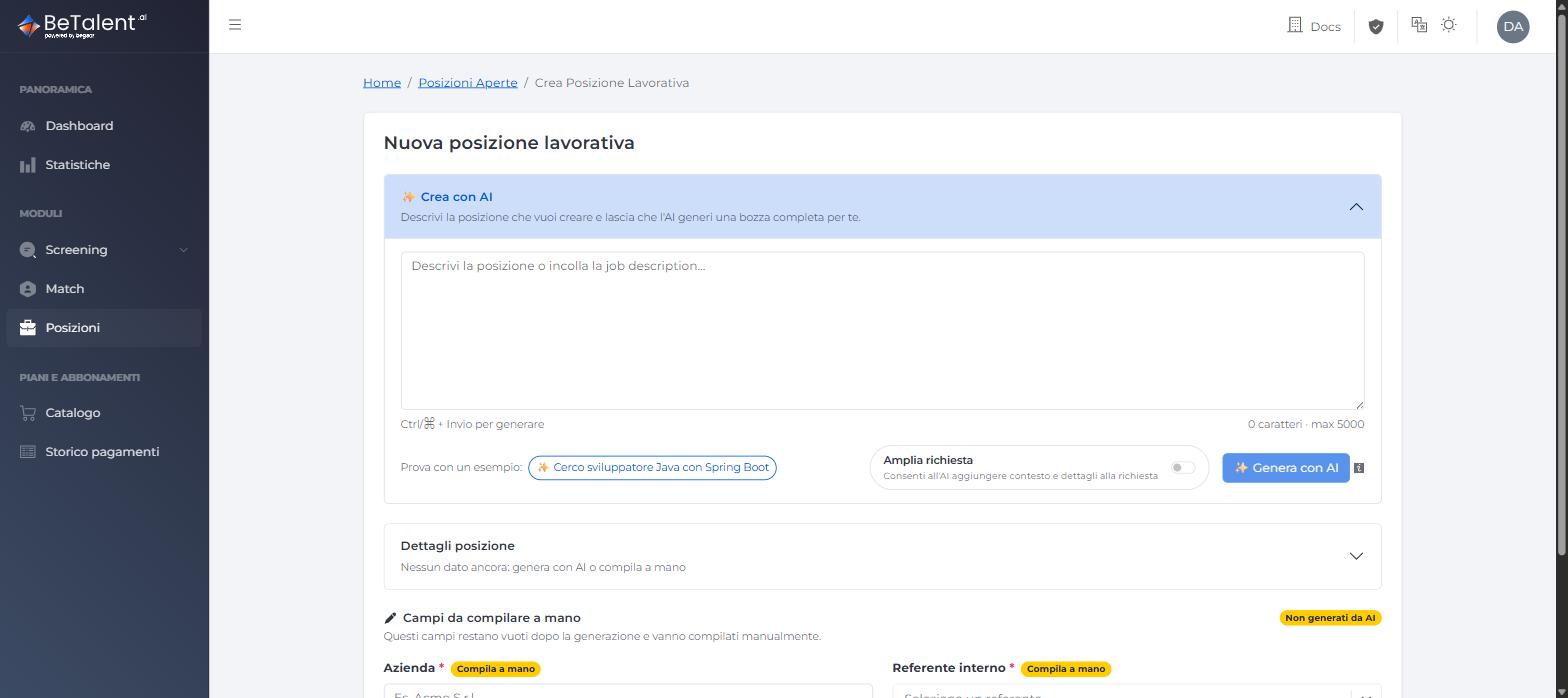
Generare la posizione con l'AI
Nel box Crea con AI, descrivi la posizione nella casella di testo (puoi partire anche dall'esempio proposto). Attiva Amplia richiesta se vuoi che l'AI arricchisca la tua richiesta con dettagli aggiuntivi prima di generare la posizione, poi clicca Genera con AI.
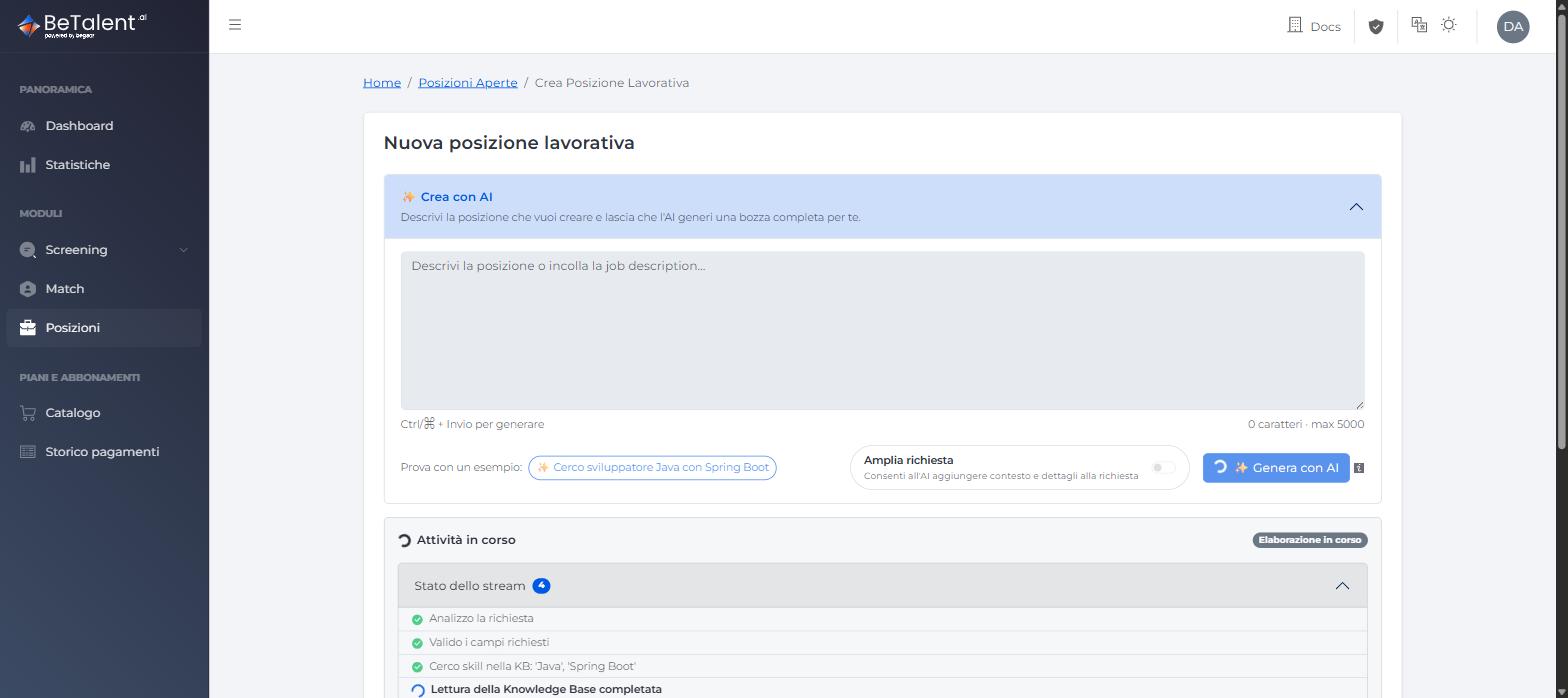
Durante l'elaborazione, un riquadro Attività in corso mostra lo stato di avanzamento dell'agente passo per passo (analisi della richiesta, validazione dei campi, ricerca delle competenze nella Knowledge Base, ecc.).
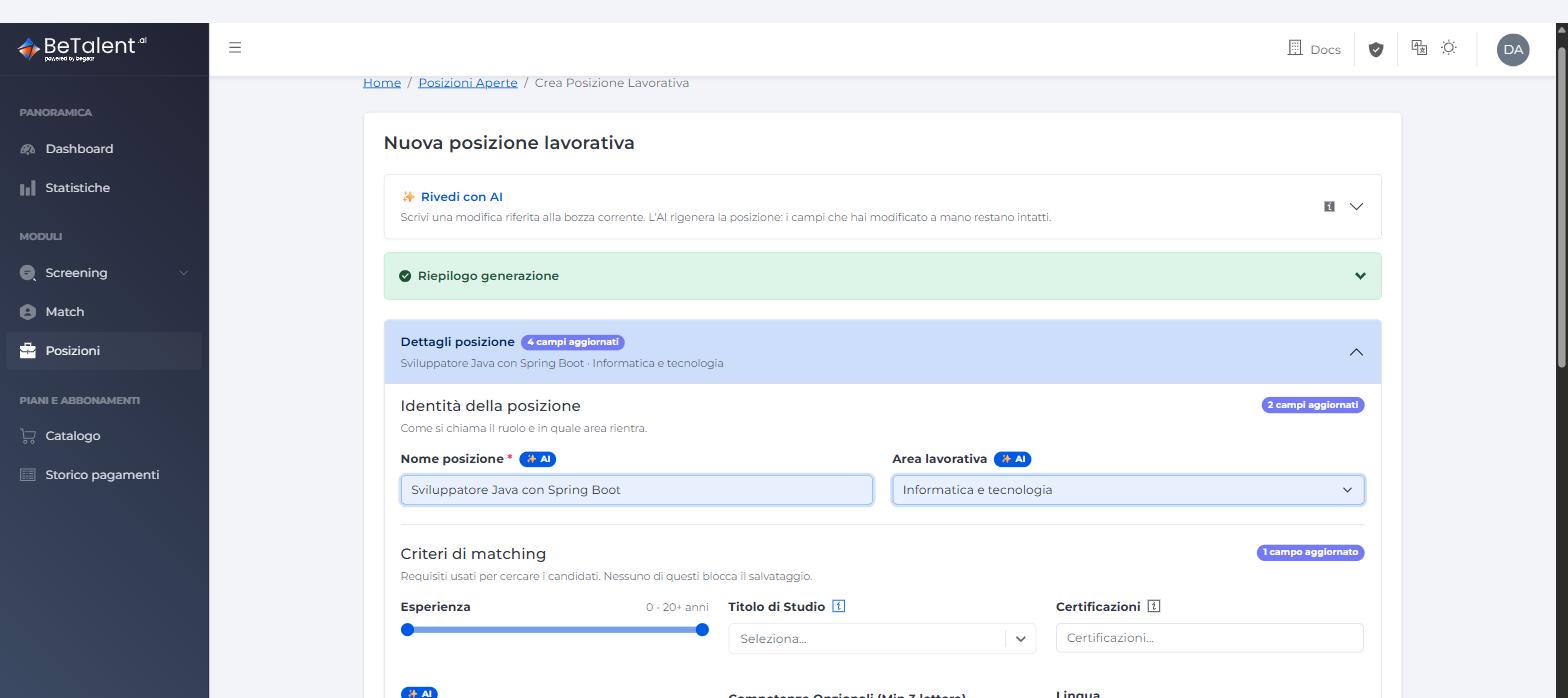
A generazione completata, il box si collassa e diventa Rivedi con AI, il riquadro Dettagli posizione si apre automaticamente mostrando i campi popolati (ciascuno con il badge AI), e un Riepilogo generazione indica quanti campi sono stati aggiornati per sezione. L'AI genera Nome posizione, Area lavorativa, i Criteri di matching e la Descrizione posizione.
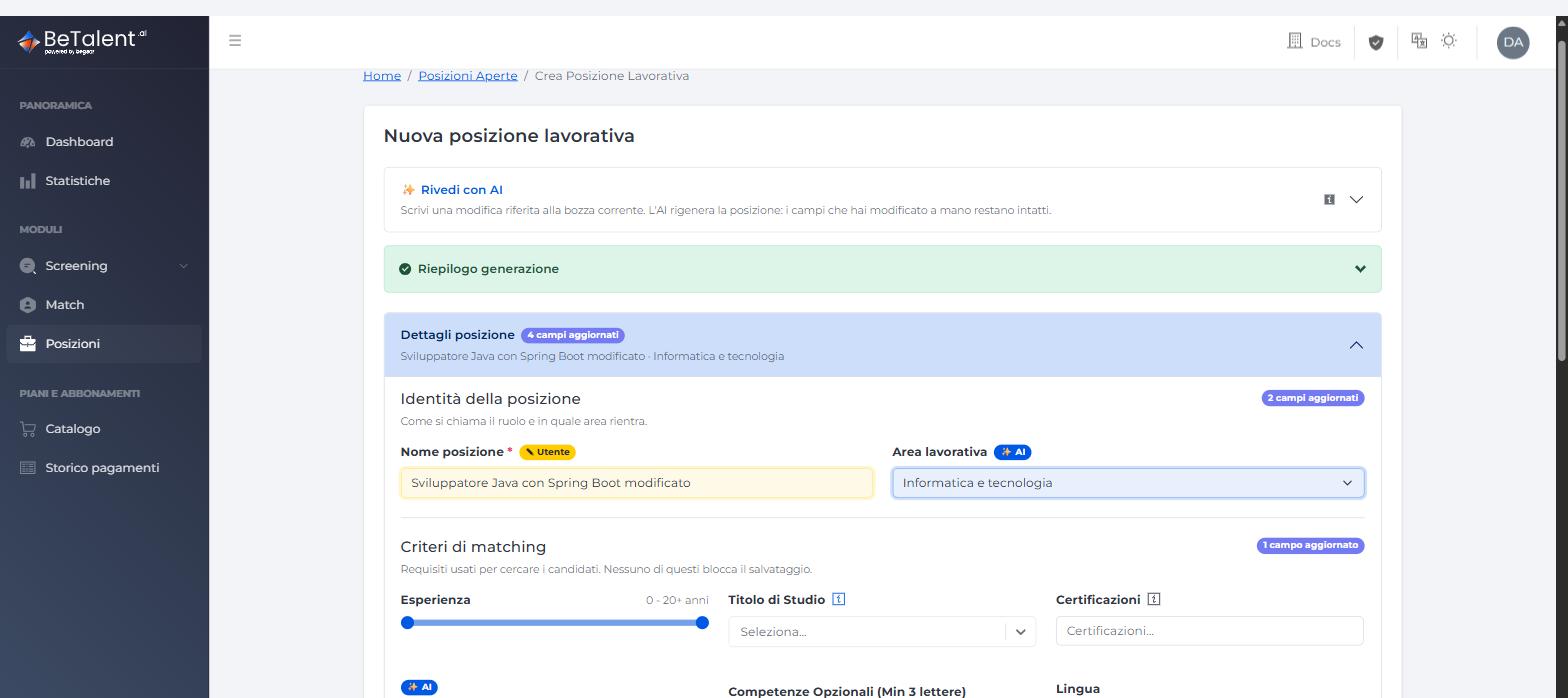
Rivedi con AI non è conversazionale: non ha memoria delle richieste precedenti. Ogni volta che scrivi una nuova istruzione e generi, l'AI ricalcola la posizione da capo applicando la modifica richiesta, lasciando però intatti i campi che hai già modificato manualmente. Se modifichi a mano un campo generato dall'AI, il suo badge cambia da AI a Utente per segnalare che il valore è stato sovrascritto.
In alternativa, puoi ignorare Crea con AI e compilare direttamente il box Dettagli posizione a mano.
Versione inclusiva della descrizione
Sulla Descrizione posizione, generata dall'AI o scritta a mano, puoi cliccare Versione inclusiva e poi Genera versione inclusiva per ottenere una riformulazione del testo pensata per evitare linguaggio discriminatorio nelle ricerche di personale (riferimenti a genere, età e altre caratteristiche protette), in linea con la normativa vigente in materia di pari opportunità. Il Testo originale e la Versione inclusiva restano disponibili su due schede separate, e puoi rigenerare la versione inclusiva se non ti soddisfa.
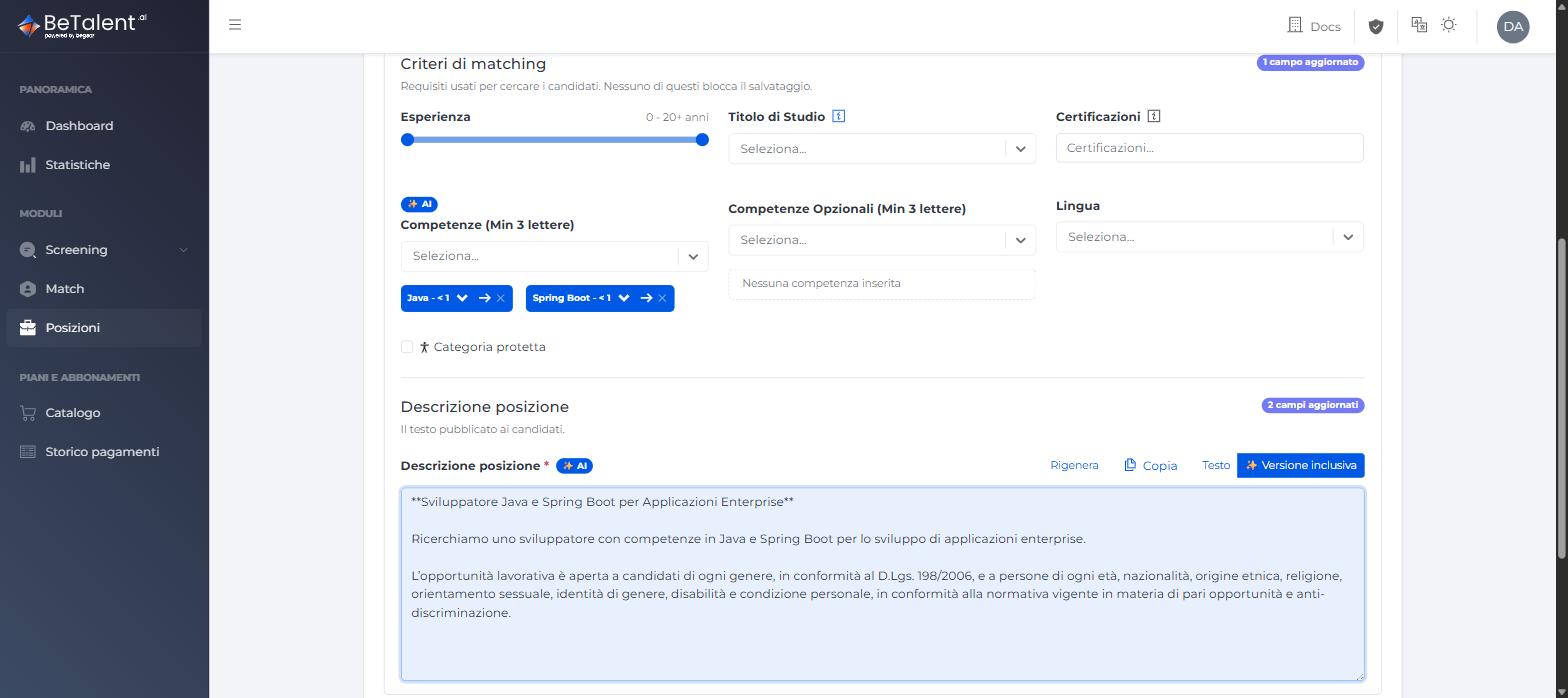
Campi della posizione
| Campo | Obbligatorio | Note |
|---|---|---|
| Nome posizione | Sì | Generabile con AI |
| Area lavorativa | No | Generabile con AI |
| Descrizione posizione | Sì | Testo libero, generabile con AI |
| Criteri di matching | Si | Almeno uno — generabili con AI, vedi sotto |
| Azienda | Sì | Testo libero, sempre a compilazione manuale |
| Referente interno | Sì | Scegli un utente HR del tuo tenant, sempre a compilazione manuale |
Azienda e Referente interno non vengono mai valorizzati dall'AI: vanno sempre compilati a mano, sia che tu generi la posizione con l'AI sia che la compili interamente da solo.
Criteri di matching disponibili:
- Esperienza — un singolo slider per "anni di esperienza" (es. 0–20+ anni)
- Tipo di Istruzione
- Certificazioni
- Competenze (min. 3 caratteri per la ricerca) — ogni competenza aggiunta ha un proprio requisito di seniority opzionale (Indifferente, 1+, 2+, ... anni)
- Competenze Nice to Have (min. 3 caratteri) — non escludono i candidati, contribuiscono solo al punteggio
- Lingua
- Categoria protetta (casella)
Ogni criterio valorizzato compare anche nella lista Priorità calcolo punteggio: trascina i criteri nell'ordine che conta di più per te per determinare come viene distribuito il peso di ciascuno nel calcolo dello score dei candidati. È la stessa lista di priorità disponibile in Match — Ricerca Candidati. Una volta che la posizione ha un tipo (Ranking o Affinity), criteri e priorità seguono regole di modifica diverse — vedi Modificare i criteri dopo la prima associazione.
Oltre a Crea posizione, puoi anche Salva come bozza — le posizioni in bozza non vengono incluse nelle ricerche finché non vengono pubblicate. Una volta creata, lo stato di una posizione è uno tra Bozza, Aperta o Chiusa; puoi cambiarlo successivamente dalla lista posizioni.
Trovare la Lista Posizioni
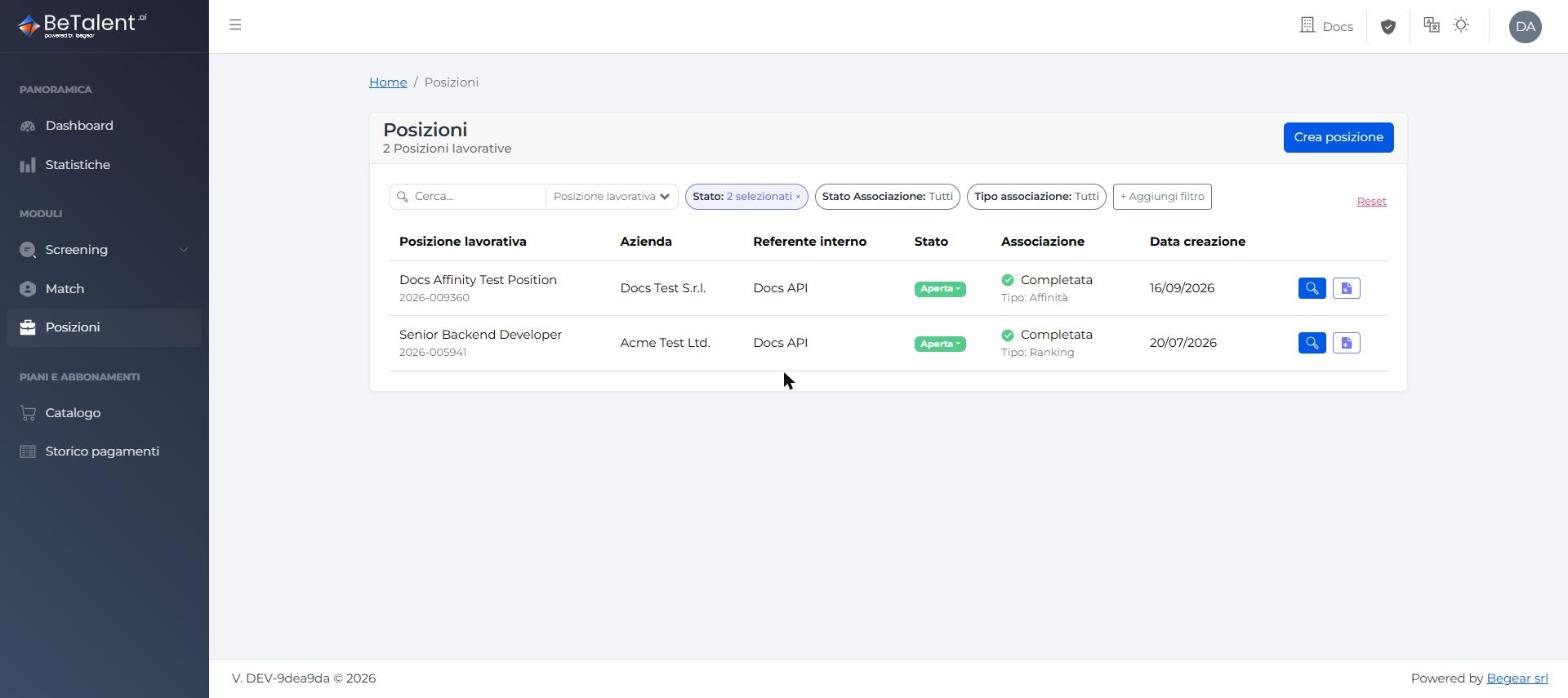
La lista posizioni ("Posizioni Aperte") mostra ogni posizione del tuo tenant. Ogni riga mostra il nome della
posizione con il relativo riferimento generato automaticamente sotto (formato aaaa-000000, es. 2026-005941),
più azienda, referente interno, stato, stato e tipo di associazione (Ranking o Affinity, una volta assegnato) e
data di creazione. Usa la casella di ricerca e i filtri Stato / Stato Associazione / Tipo Associazione / altri
sopra la tabella per restringere i risultati. Da ogni riga puoi anche cliccare Usa come template per creare
una nuova posizione a partire da quella — vedi Duplicare una posizione.
Dettaglio Posizione
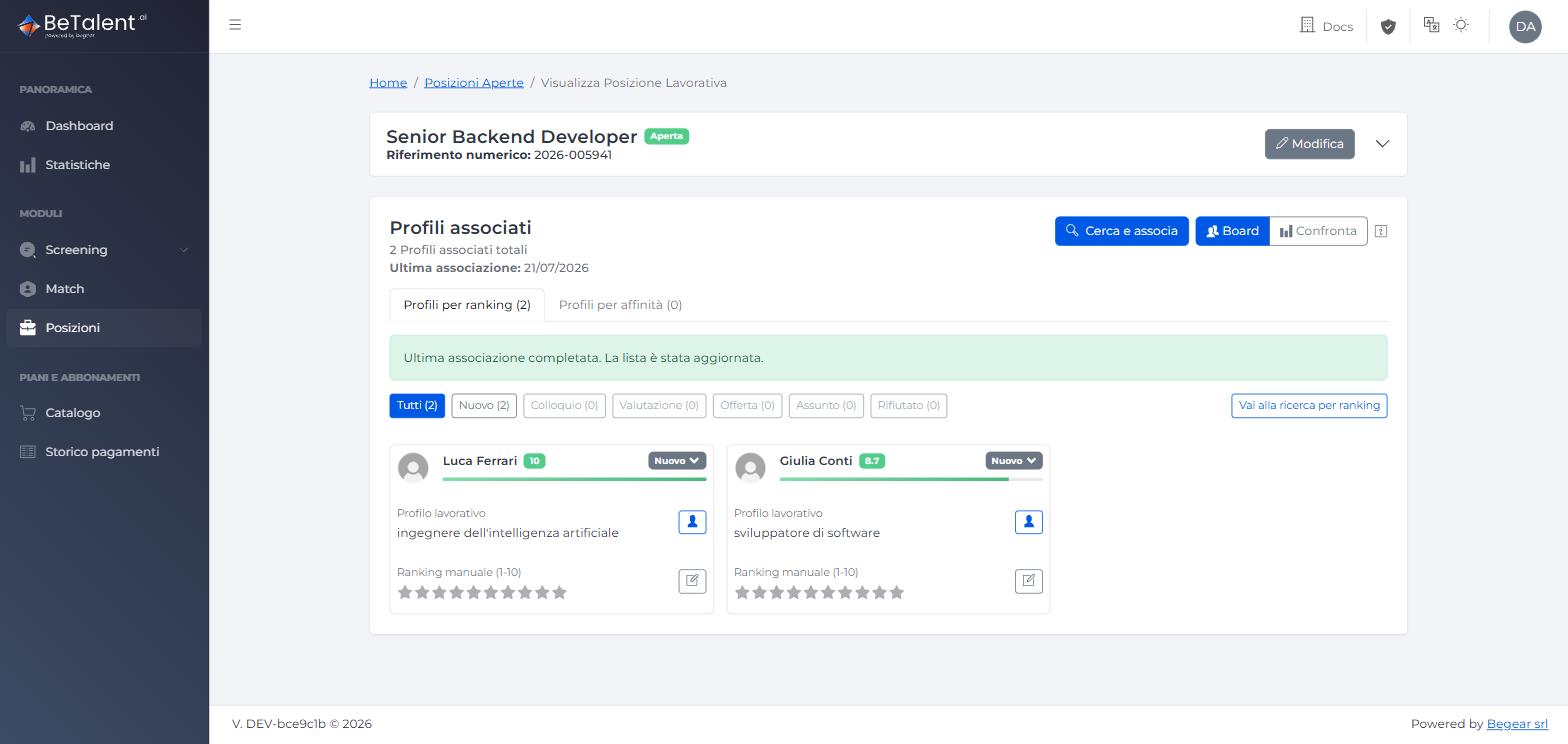
Aprendo una posizione vedi i suoi dati anagrafici completi e i criteri di matching, l'eventuale Tipo di associazione (Ranking o Affinità, mostrato accanto allo stato solo dopo la prima associazione completata), più una sezione Profili associati dove cerchi e gestisci i candidati.
Ricerca & Associazione dei Candidati
Una posizione appena creata non ha ancora un tipo: nella sezione Profili associati del suo dettaglio puoi scegliere liberamente come associare i primi candidati.
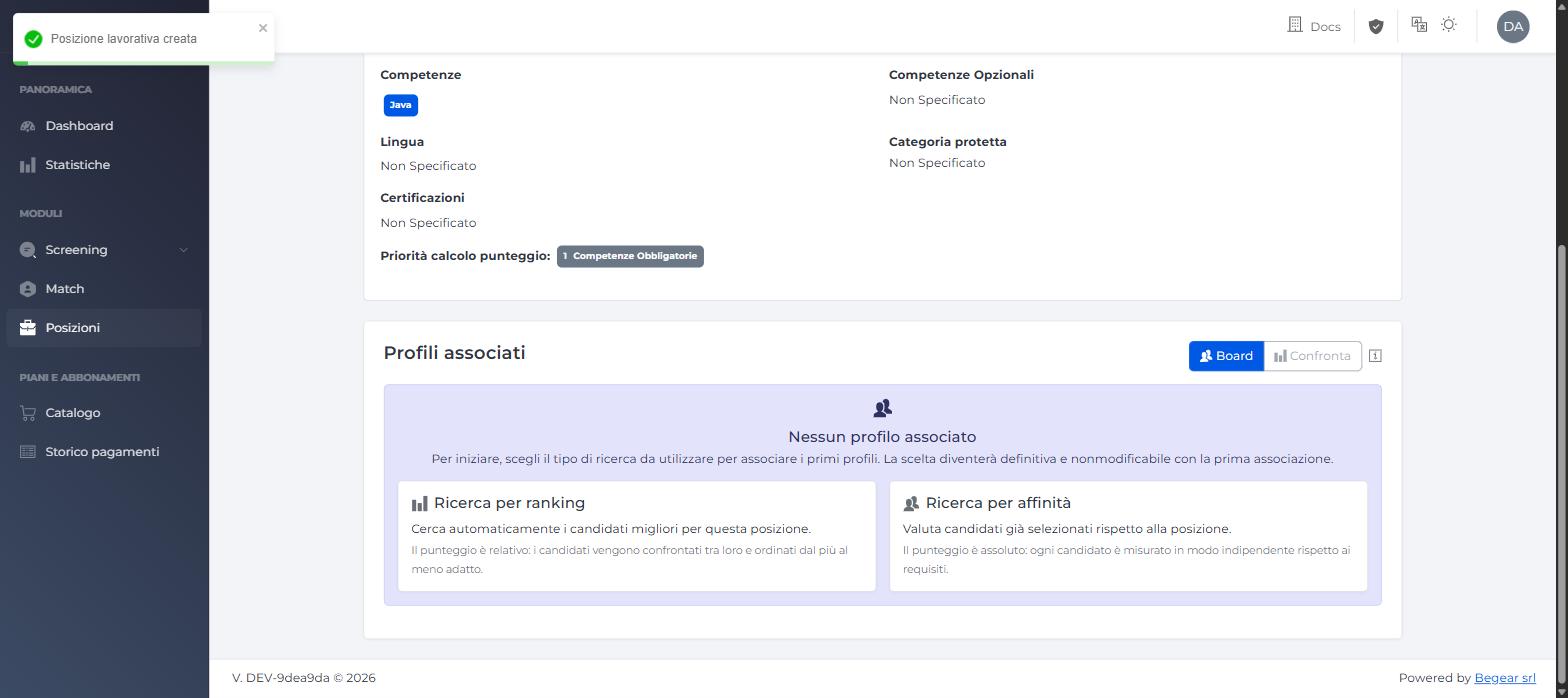
- Ricerca per ranking — trova automaticamente i candidati migliori per questa posizione su tutto il tuo database candidati. Il punteggio è relativo: i candidati vengono confrontati tra loro e classificati dal più al meno adatto.
- Ricerca per affinità — valuta candidati che hai già selezionato (da uno o più batch di caricamento, o tramite ricerche per filtri ad hoc) rispetto alla posizione. Il punteggio è assoluto: ogni candidato viene misurato in modo indipendente rispetto ai requisiti.
La scelta diventa definitiva alla prima associazione completata: da quel momento la posizione ha un Tipo (Ranking o Affinity, mostrato accanto al suo stato), la modalità alternativa non è più disponibile, e i Criteri di matching con la Priorità calcolo punteggio seguono regole di modifica diverse a seconda del tipo — vedi Modificare i criteri dopo la prima associazione.
Ricerca per ranking
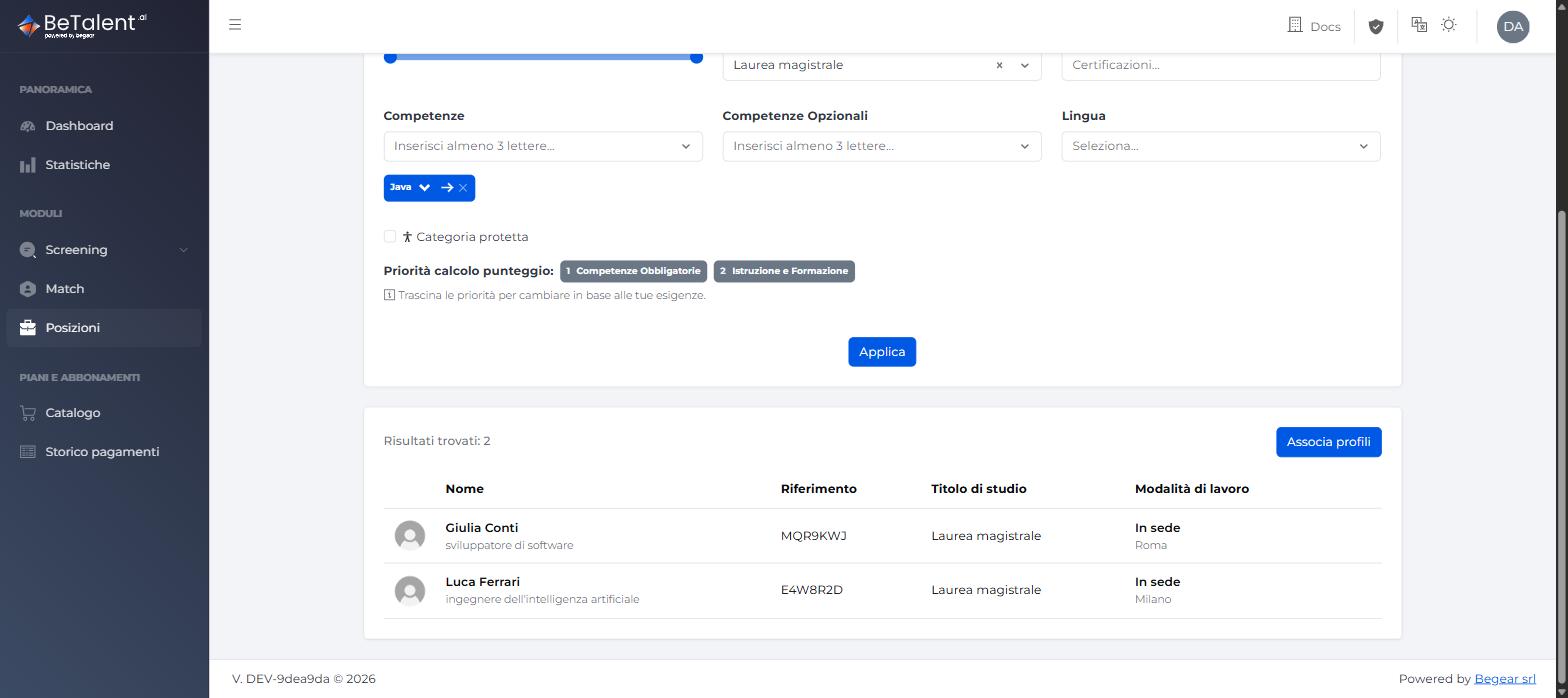
Dal dettaglio della posizione, clicca Vai alla ricerca per ranking (la card di scelta iniziale prima della prima associazione, oppure un link diretto una volta che la posizione è di tipo Ranking).
-
I Criteri di matching e la Priorità calcolo punteggio sono precaricati dalla posizione e restano modificabili in questa pagina — trascina le priorità per cambiarne l'ordine.
-
Clicca Applica per eseguire la ricerca e rivedere i candidati risultanti.
-
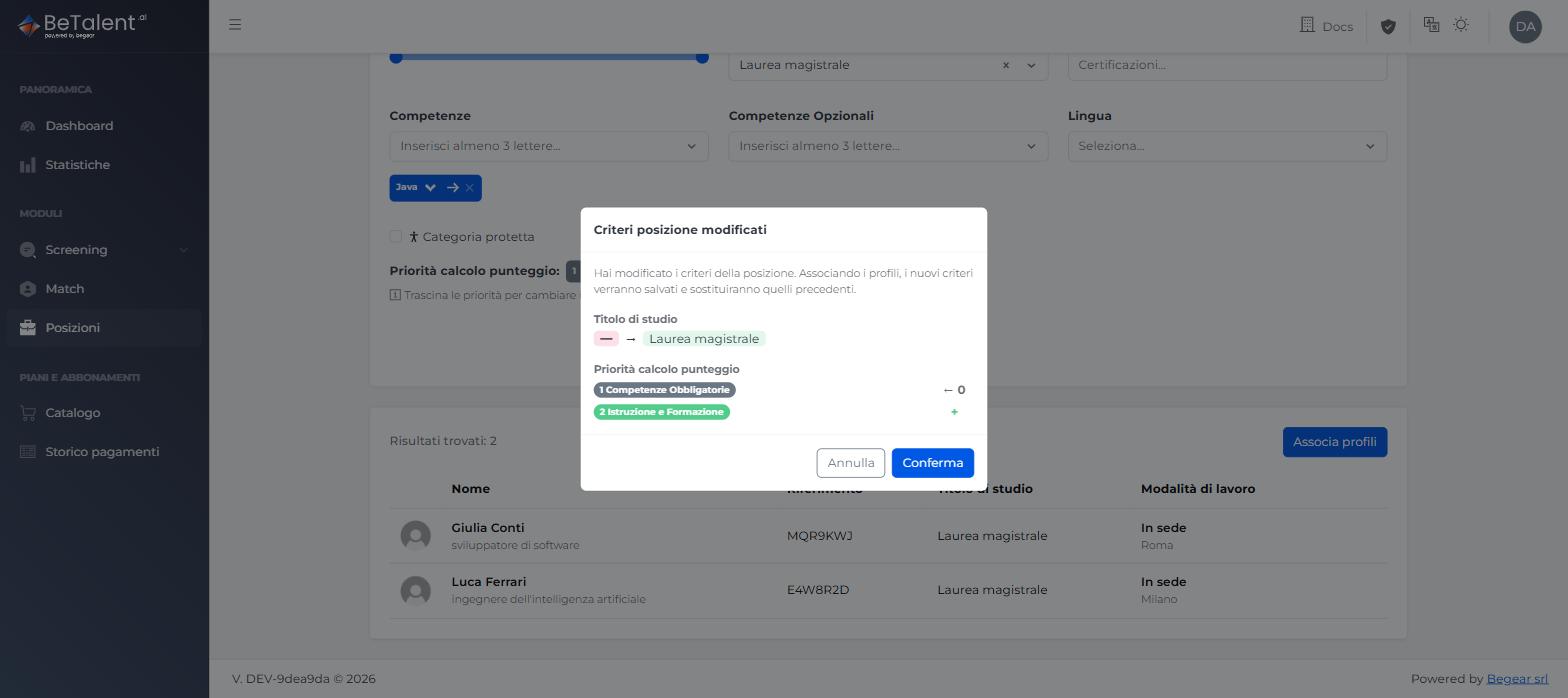
Clicca Associa profili. Se hai modificato criteri o priorità rispetto a quelli salvati sulla posizione, compare una modale di riepilogo (Criteri posizione modificati) con il confronto puntuale tra valori precedenti e nuovi, da confermare o annullare prima di procedere.
-
Tutti i candidati trovati vengono associati in una volta (non puoi selezionarne un sottoinsieme); ricevono un ranking automatico e partono con lo stato Nuovo. Confermando, gli eventuali criteri e priorità modificati vengono salvati sulla posizione, sostituendo quelli precedenti.
Una singola ricerca copre fino a 2.000 candidati. Una volta associato, un candidato resta associato — per escluderlo dalla corsa, cambia il suo stato in Non Idoneo invece di provare a rimuoverlo. Puoi ripetere la ricerca in qualsiasi momento, anche senza modifiche: i candidati ritrovati mantengono ranking manuale, note e stato e ricevono un ranking automatico aggiornato; i nuovi candidati vengono aggiunti con stato Nuovo; i candidati precedenti non ritrovati questa volta restano associati ma vengono contrassegnati come non più corrispondenti ai filtri di ricerca.
Ricerca per affinità
Dal dettaglio della posizione, clicca Vai alla ricerca per affinità. I Criteri di matching della posizione sono mostrati in cima come riferimento in sola lettura: non vengono applicati automaticamente alle ricerche di questa pagina.
Puoi combinare due tipi di ricerca, ciascuna nella propria scheda:
- Caricamenti — cerca solo tra i profili dei batch di caricamento che selezioni (colonne: Nome caricamento, Data caricamento, Tipo, Stato, Caricato da). È una ricerca unica: rilanciarla sostituisce i suoi stessi risultati, non crea una scheda nuova.
- Ricerca N — una ricerca per filtri indipendente, con lo stesso pannello criteri disponibile in Match — Ricerca Candidati. Clicca + Nuova ricerca per criteri per aprirne una nuova (fino a 14 nella stessa sessione) — ogni scheda si può rinominare o chiudere.
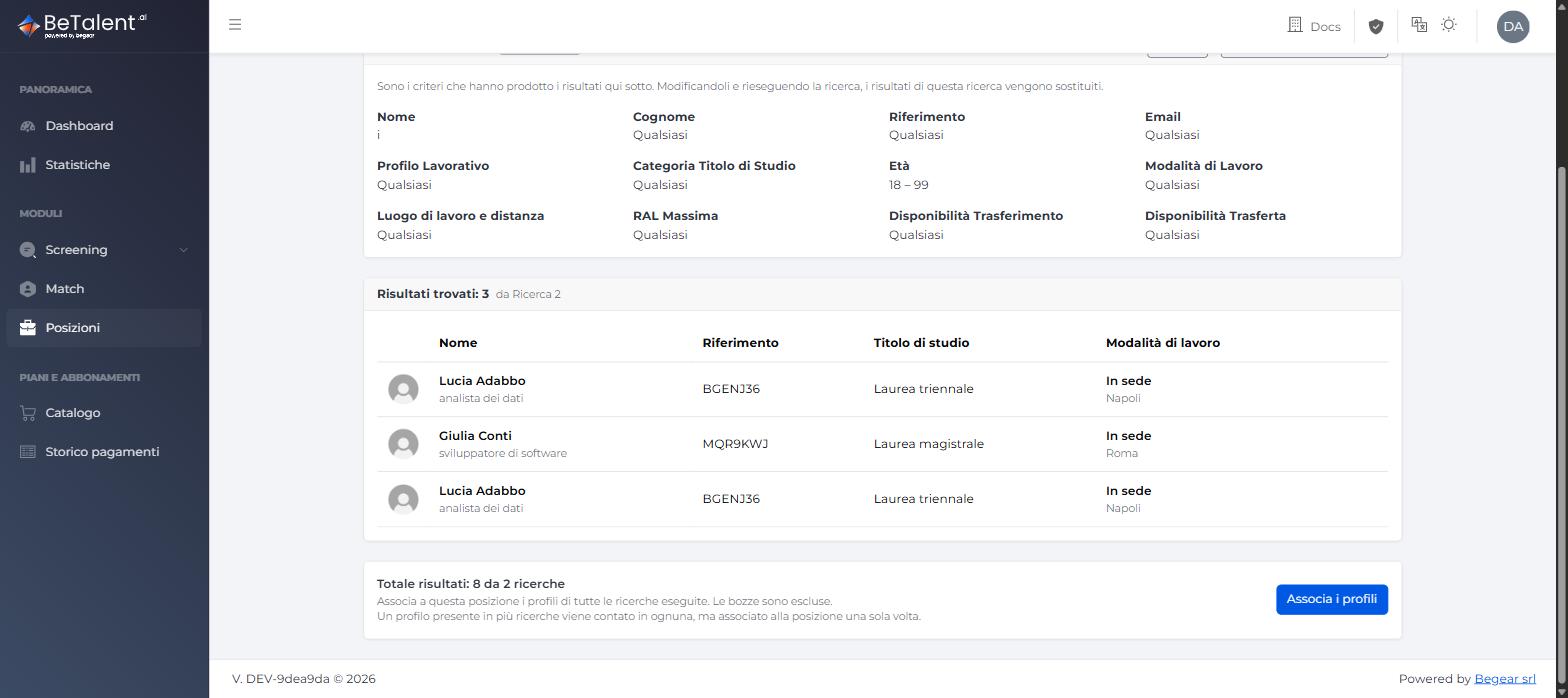
Dopo aver cliccato Applica su una scheda, i suoi criteri diventano di sola lettura e compaiono i pulsanti Modifica (per cambiarli e rilanciare, sostituendo solo i risultati di quella scheda) e Duplica in una nuova ricerca (per riusare gli stessi criteri come punto di partenza in una scheda nuova). In fondo alla pagina, il totale risultati somma i risultati di tutte le schede già eseguite in questa sessione — un profilo trovato da più ricerche viene contato in ognuna. Clicca Associa i profili per associare alla posizione, in un solo passaggio, i profili di tutte le ricerche eseguite: un profilo trovato da più ricerche viene associato una sola volta; le schede non ancora eseguite (e le bozze) restano escluse.
Affinity può essere eseguita su una posizione in qualsiasi stato. Ogni candidato incluso in una ricerca viene valutato, anche chi è sotto i requisiti minimi della posizione (ma con un punteggio più basso) — a differenza della Ricerca per ranking, non c'è un limite di 2.000 candidati per ricerca. Se riassoci più tardi, i candidati già associati e ancora nell'ambito mantengono stato, note e ranking manuale mentre il punteggio si aggiorna; i nuovi candidati vengono aggiunti come Nuovo; i candidati non più trovati restano associati invariati.
Modificare i criteri dopo la prima associazione
Una volta che la posizione ha un tipo, Criteri di matching e Priorità calcolo punteggio seguono regole diverse:
-
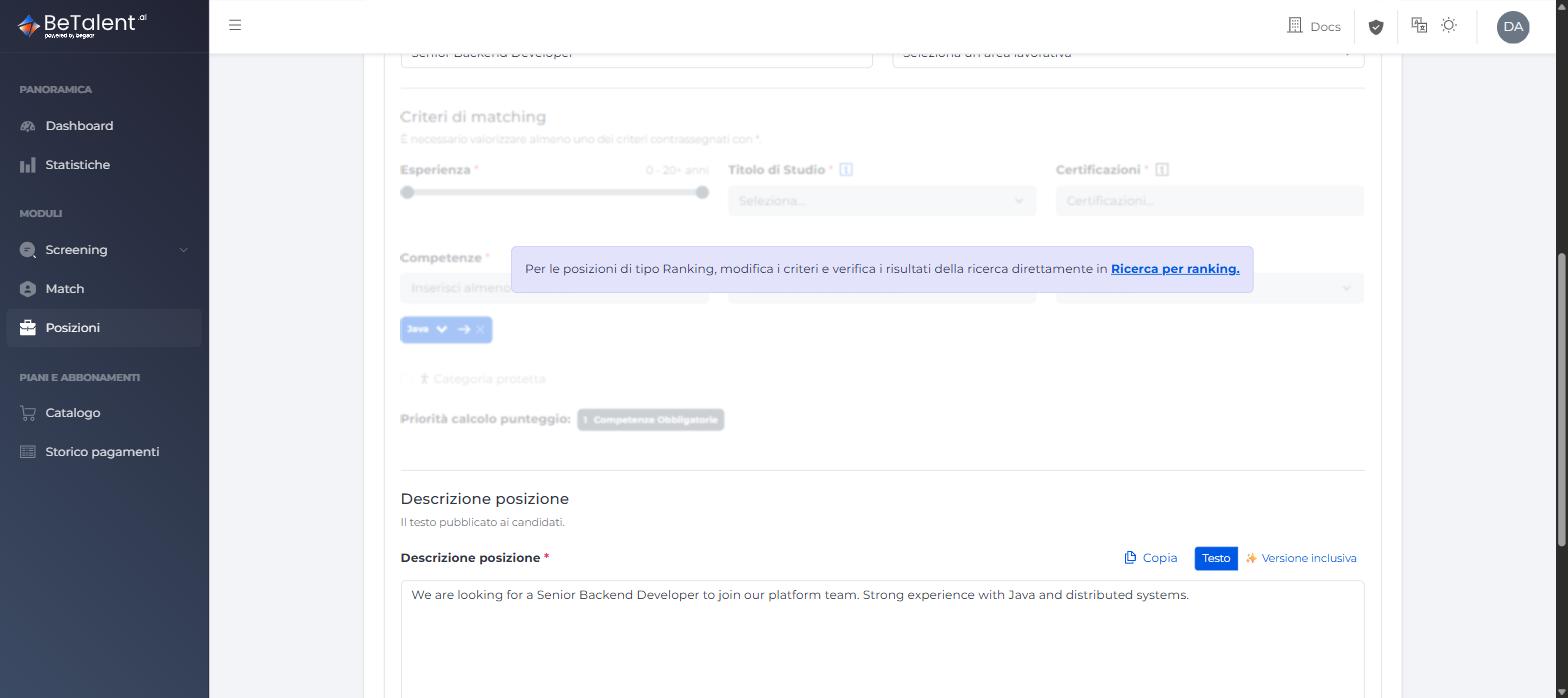
Posizioni Ranking — sono in sola lettura nella normale pagina di modifica della posizione, con un banner che rimanda a Ricerca per ranking: è l'unico punto in cui modificarli, verificandone subito l'effetto sui risultati (vedi sopra).
-
Posizioni Affinity — restano modificabili direttamente dalla normale pagina di modifica della posizione. Salvando una modifica ai criteri o alla priorità, la posizione avvia il ricalcolo asincrono degli score dei candidati già associati: durante il ricalcolo la posizione non è ulteriormente modificabile; al termine torna disponibile automaticamente, senza bisogno di ricaricare la pagina.
Duplicare una posizione
Il tipo di una posizione, una volta assegnato, non si può cambiare. Se vuoi provare l'altra modalità di associazione, clicca Usa come template sulla riga della posizione nella lista posizioni: si apre una nuova posizione con Azienda, Referente interno, Area lavorativa, Descrizione e Criteri di matching (priorità di calcolo punteggio inclusa) già copiati da quella di origine — resta da compilare solo il Nome posizione — e il box AI parte direttamente in modalità Rivedi con AI. La posizione di origine non viene modificata; la copia, non avendo ancora associazioni, riparte senza tipo e può usare Ranking o Affinity liberamente.
Gestire i Candidati Associati
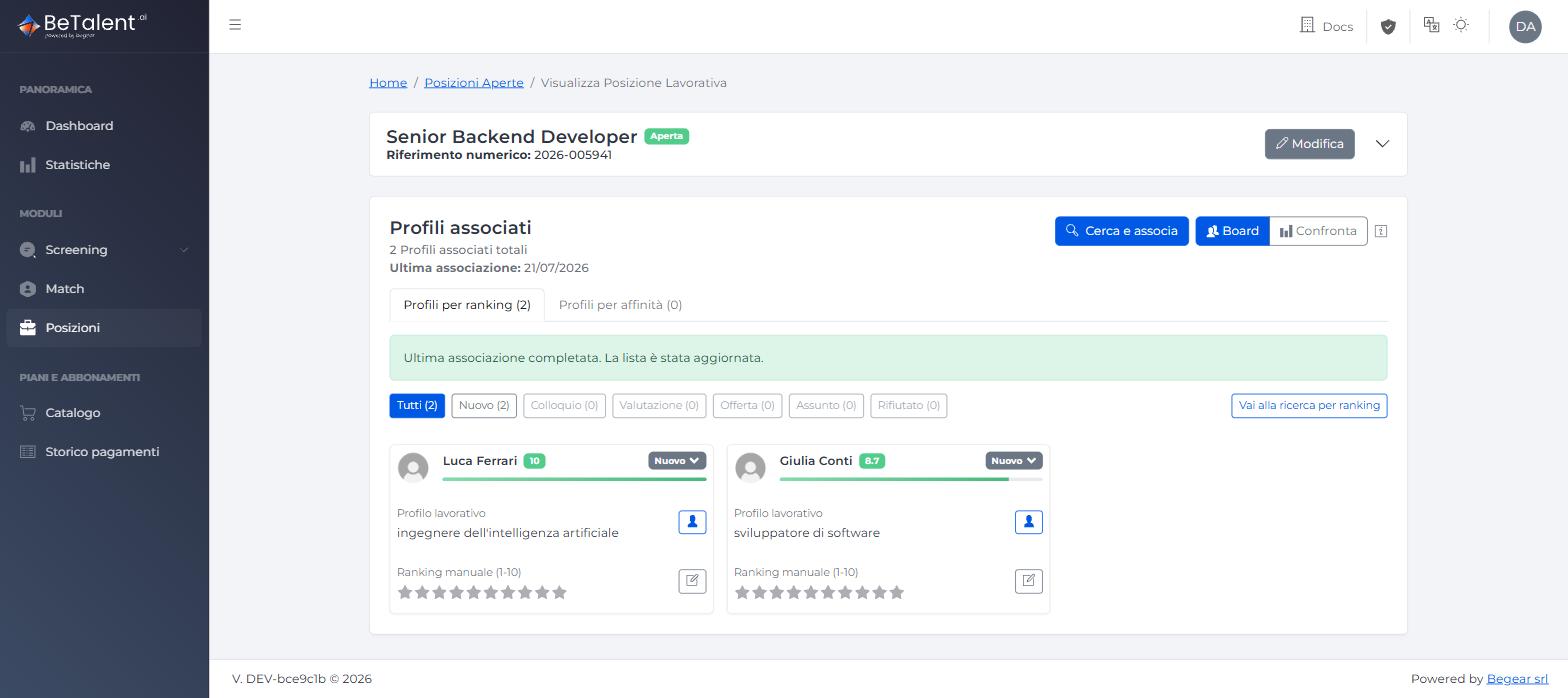
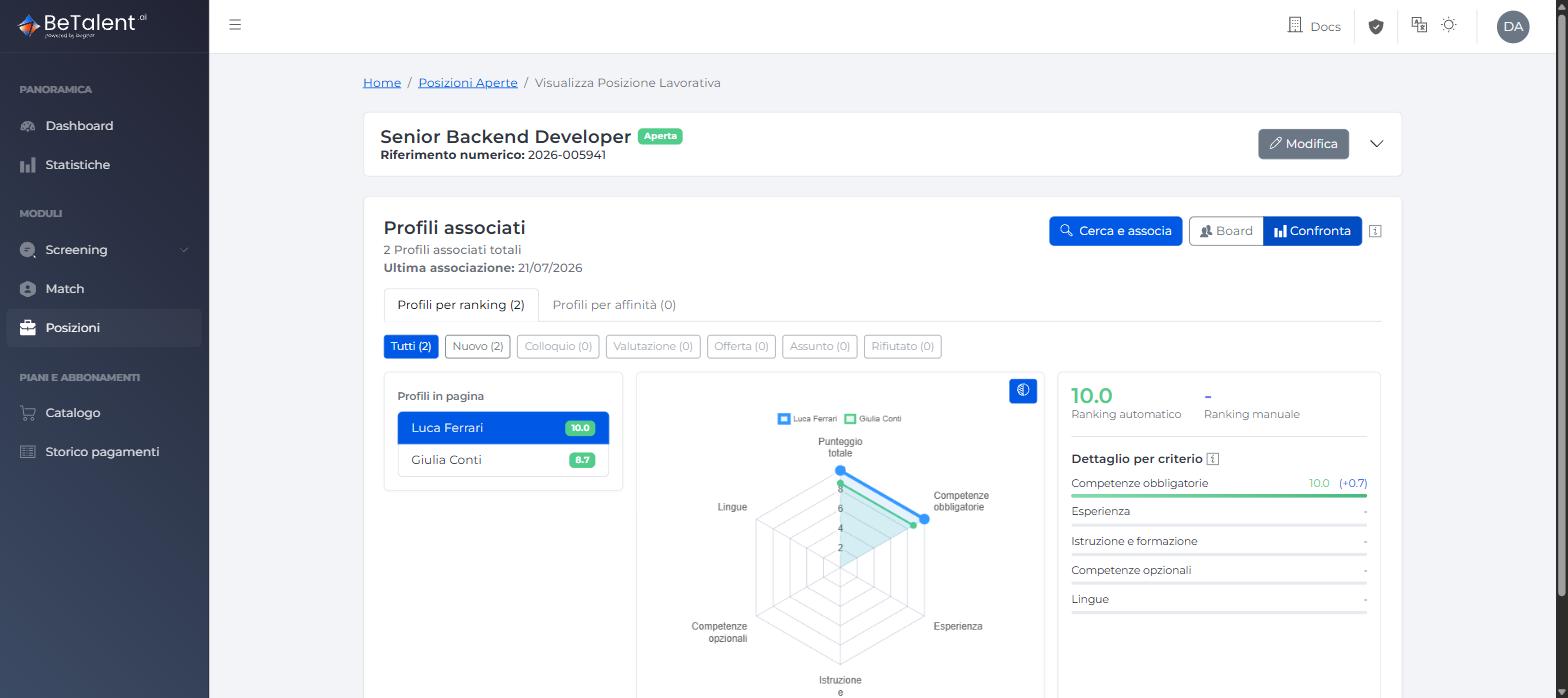
Una volta associati i candidati, usa l'interruttore Board / Confronta sulla posizione:
-
Board — la lista di lavoro dei candidati associati, dove imposti ranking manuale (1–10), note di colloquio e stato (Nuovo, Colloquio, Valutazione, Offerta, Assunto o Non Idoneo) per ciascuno.
-
Confronta — un grafico affiancato di ranking automatico, ranking manuale e punteggi per criterio; seleziona un candidato dalla lista per evidenziare i suoi punteggi e vedere la differenza rispetto agli altri. Questa vista richiede almeno due candidati associati per essere utile.
Dal Profilo di un Candidato
Apri il profilo di qualsiasi candidato per vedere ogni posizione a cui è associato nel tuo tenant (aperta o chiusa), e per leggere e modificare tutte le sue note di colloquio su ogni posizione in un unico posto — modificare una nota qui aggiorna la stessa nota sulla posizione correlata.
Correlati
- Job Position — Panoramica — concetti, e il confronto completo tra Ranking e Affinity.
- Ruoli e Permessi — chi può essere scelto come Referente interno.