Registrazione
Questa pagina illustra il flusso self-service tramite cui una nuova organizzazione crea il proprio tenant su BeTalent — internamente chiamato anche "Form B2B". Per un'introduzione breve, vedi Registrazione — Panoramica.
Passo 1 — Compila il Form "Sign up"
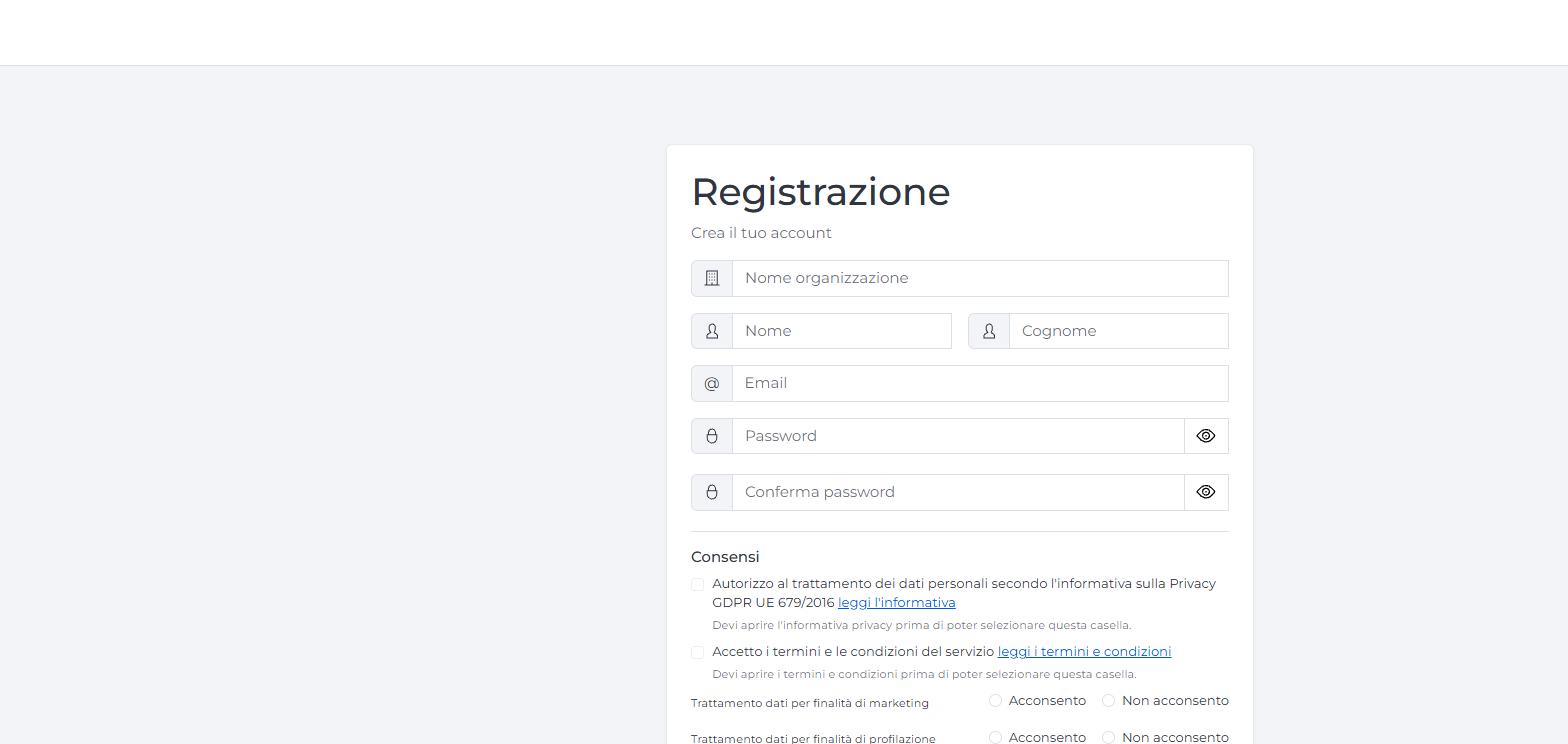
Inserisci: nome dell'organizzazione, nome, cognome, email, password e conferma password.
Requisiti password: almeno 8 caratteri, con almeno una lettera maiuscola, una minuscola, un numero e un simbolo.
Passo 2 — Consensi
Prima di poter inviare il form, devi:
- Aprire "leggi l'informativa privacy" — la casella "Autorizzo il trattamento dei dati personali..." resta disabilitata finché non lo fai.
- Aprire "leggi i termini e condizioni" — stessa regola per la casella "Accetto i termini e condizioni del servizio...".
- Spuntare entrambe le caselle.
- Scegliere Acconsento o Non acconsento per "Trattamento dati per finalità di marketing" e per "Trattamento dati per finalità di profilazione" — è richiesta una scelta per entrambe, ma scegliere "Non acconsento" non blocca la registrazione.
Passo 3 — Crea account
Clicca Crea account. La piattaforma verifica che la tua email sia univoca a livello di piattaforma (senza distinzione tra maiuscole e minuscole) e che il nome dell'organizzazione non sia già in uso. Se entrambi i controlli passano, viene creato il tuo tenant, viene creato il tuo account utente con i ruoli Organization Admin, Tenant Admin e HR, e viene attivata una licenza Trial.
Se qualcosa non va, vedrai uno di questi messaggi al posto della conferma, e non verrà creato nulla:
| Messaggio | Cosa significa |
|---|---|
| "Utente esistente con organizzazione diversa" | Quell'email è già registrata sotto un'altra organizzazione. |
| "Organizzazione già esistente" | Quel nome di organizzazione è già in uso. |
| Messaggio campo obbligatorio | Un campo o un consenso manca — controlla il form per capire cosa è ancora vuoto. |
| Messaggio policy password | La tua password non soddisfa i requisiti sopra indicati. |
Passo 4 — Conferma la registrazione (OTP)
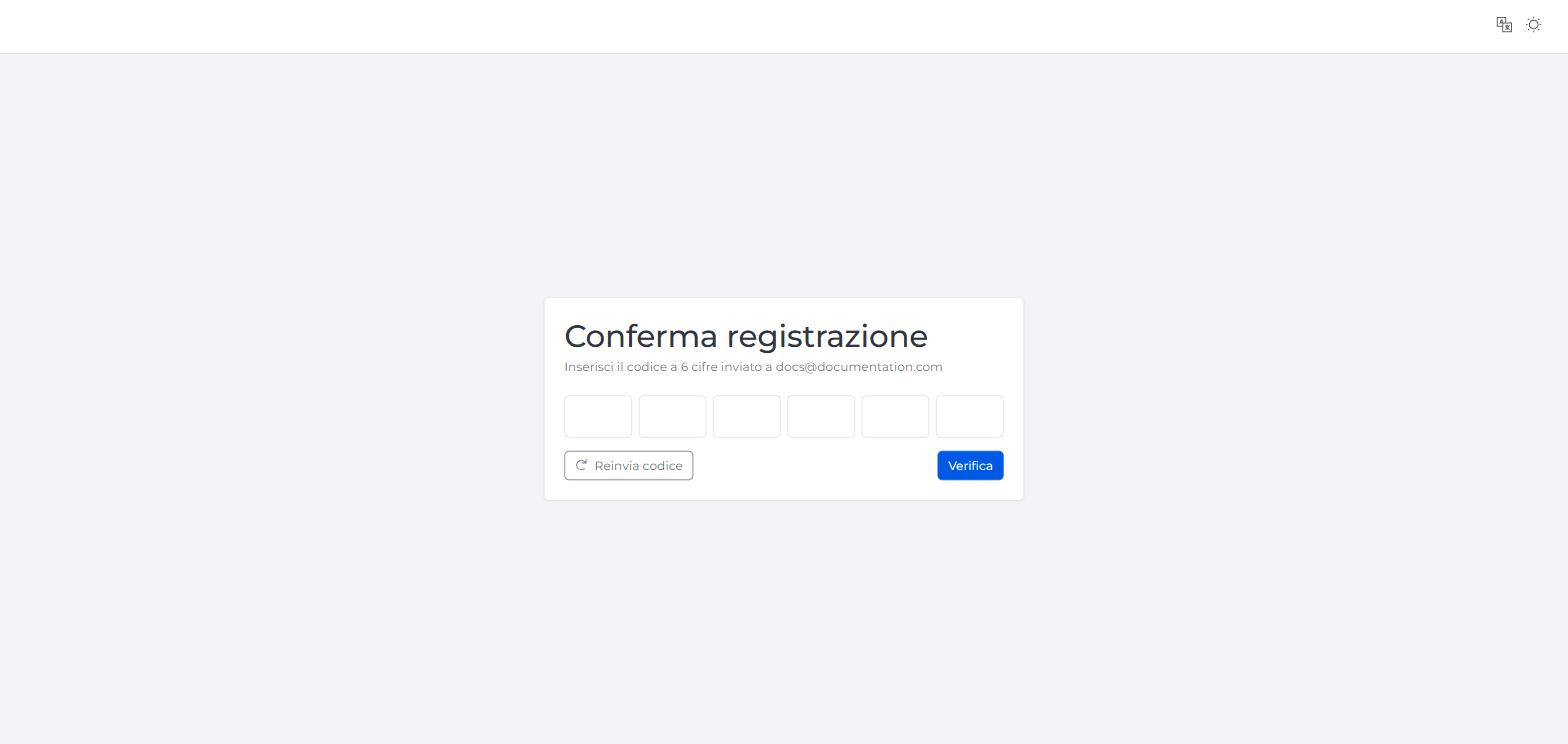
Dopo un invio riuscito, arrivi su Conferma registrazione, e un codice a 6 cifre viene inviato all'email con cui ti sei registrato. Inseriscilo nelle sei caselle e clicca Verifica per completare la registrazione — puoi richiedere un nuovo codice con Invia di nuovo il codice se necessario. Non vieni loggato automaticamente a questo punto — devi comunque effettuare il login in seguito.
Passo 5 — Accedi
Una volta confermato l'OTP, effettua il login con le tue nuove credenziali. Arriverai sulla Dashboard con il tuo nuovo tenant selezionato e la licenza Trial attiva.
Correlati
- Registrazione — Panoramica — ruoli, campi e regole nel dettaglio.
- Ruoli e Permessi — cosa può fare ciascuno dei tre ruoli assegnati qui.
- Dashboard — cosa vedrai subito dopo il tuo primo login.