Catalogo
Questa pagina illustra il flusso self-service tramite cui acquisti un pacchetto a pagamento per il tuo tenant. Per un'introduzione breve, vedi Catalogo — Panoramica.
Passo 1 — Apri il catalogo pacchetti
Nel menu laterale, nella sezione sempre visibile Piani e abbonamenti, clicca Catalogo. Si apre la pagina Catalogo, in modalità Pay per Use (acquisto una tantum) — una modalità Abbonamento è indicata come "In Arrivo" e non è ancora selezionabile.
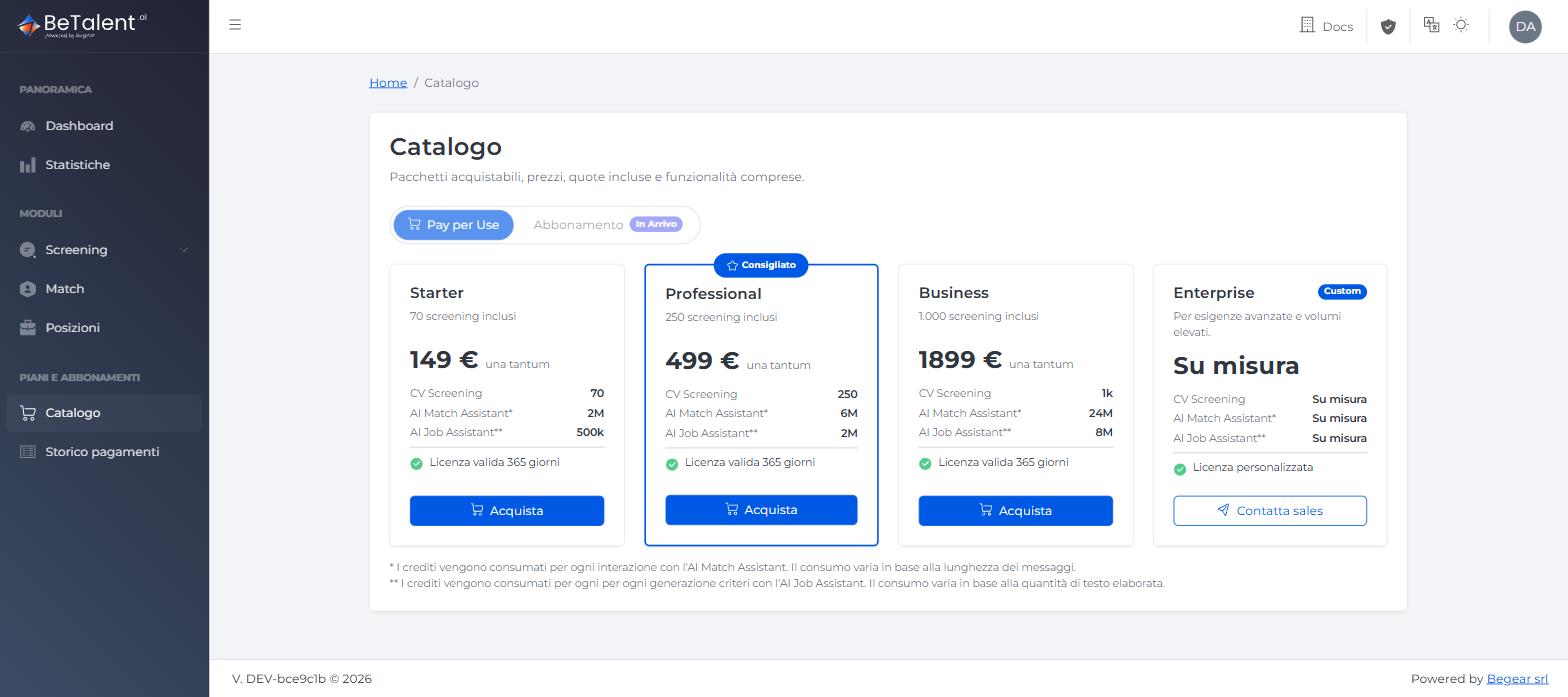
Sono disponibili quattro pacchetti:
| Pacchetto | Prezzo | CV Screening inclusi | Validità |
|---|---|---|---|
| Starter | 149 € una tantum | 70 | 365 giorni |
| Professional (consigliato) | 499 € una tantum | 250 | 365 giorni |
| Business | 1.899 € una tantum | 1.000 | 365 giorni |
| Enterprise | Su misura | Su misura | Licenza personalizzata |
Ogni pacchetto include anche una quota di crediti AI Match Assistant e AI Job Assistant, consumati rispettivamente per ogni interazione con l'assistente di ricerca e per ogni generazione di criteri con l'assistente di creazione posizioni. Il pacchetto Enterprise non si acquista da qui: il pulsante Contatta sales ti porta a contattare direttamente il team commerciale.
Pacchetti, prezzi e quote incluse elencati sopra sono a scopo esemplificativo: possono cambiare nel tempo. Fai sempre riferimento a quanto mostrato nella pagina Catalogo al momento dell'acquisto.
Passo 2 — Scegli un pacchetto
Clicca Acquista sulla card del pacchetto che vuoi acquistare. Si apre il Riepilogo Acquisto.
Passo 3 — Controlla il riepilogo e i dati di fatturazione
Il Riepilogo Acquisto mostra il dettaglio del pacchetto scelto (prezzo, quote incluse, validità, "IVA esclusa") e i tuoi Dati di fatturazione attuali.
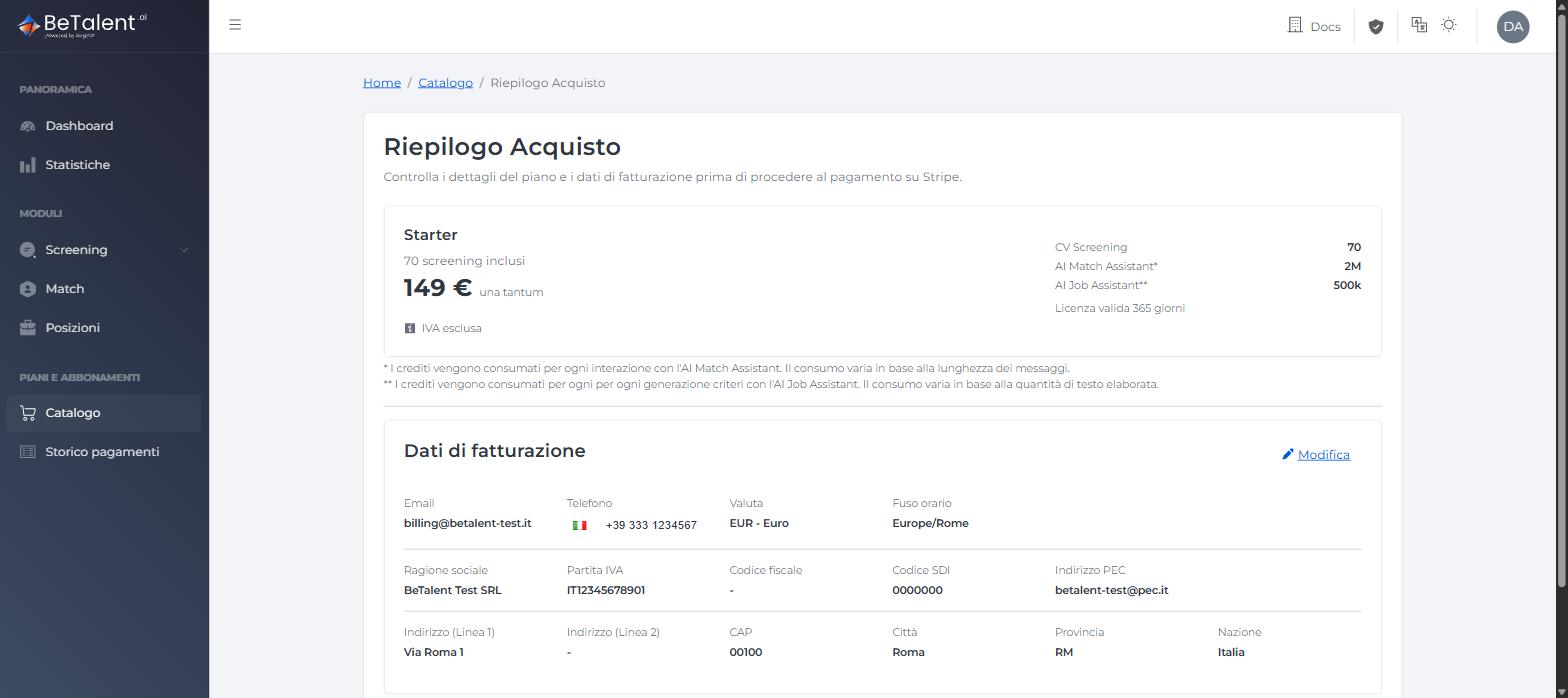
Se questi dati non sono completi, vedrai un avviso: "Per procedere al pagamento, è necessario completare i dati di fatturazione." — e il pulsante Procedi al pagamento non ti farà avanzare. Clicca Modifica per compilare i campi mancanti direttamente da questa pagina (compresi, per i tenant italiani, Codice SDI e Indirizzo PEC, richiesti qui anche se opzionali nella pagina Fatturazione — vedi Guida Utente — Dati di Fatturazione) e clicca Salva. L'avviso scompare non appena i dati sono completi.
Passo 4 — Procedi al pagamento
Clicca Procedi al pagamento. Vieni reindirizzato al checkout di Stripe, dove vedi il riepilogo dell'ordine con IVA calcolata automaticamente (aliquota italiana 22% per i tenant italiani) e il totale dovuto.
Scegli un metodo di pagamento tra quelli proposti — Carta, Satispay, PayPal e altri metodi disponibili nella sezione "Altri metodi di pagamento" — e completa il pagamento.
I metodi di pagamento elencati sopra sono a scopo esemplificativo: l'elenco effettivo può variare nel tempo (metodi aggiunti o rimossi). Fai sempre riferimento a quanto proposto nel checkout Stripe al momento dell'acquisto.
Passo 5 — Conferma
A pagamento riuscito, torni sul portale BeTalent sulla pagina Pagamento completato, con il totale pagato, il pacchetto acquistato e un link alla Ricevuta. La licenza del tuo tenant viene aggiornata automaticamente: la quota del pacchetto si somma a quella già disponibile e la validità viene estesa — non serve nessuna azione aggiuntiva. Riceverai anche la fattura via email, e l'acquisto compare da subito nello Storico Pagamenti.
Correlati
- Guida Utente — Dati di Fatturazione — come completare i dati richiesti prima dell'acquisto.
- Guida Utente — Storico Pagamenti — dove ritrovi ogni acquisto e la relativa ricevuta.
- Ruoli e Permessi — chi può acquistare un pacchetto per il tenant.
- Dashboard — dove vedi lo stato aggiornato della licenza dopo l'acquisto.